


La conversion mph vers km/h dans un tableur repose sur un facteur exact : 1 mph = 1,609344 km/h. Deux approches coexistent dans Excel et Google Sheets, avec des différences de comportement qui méritent qu’on s’y arrête avant de copier une formule trouvée en ligne.
Codes d’unité CONVERT pour la vitesse : mph, km/h et m/s
La fonction CONVERT accepte les codes de vitesse « mph », « km/h » et « m/s ». Depuis les versions récentes d’Excel, la saisie du deuxième argument déclenche une liste déroulante filtrée par catégorie, ce qui évite de deviner les libellés exacts.
La formule la plus directe pour convertir une cellule A2 contenant une vitesse en miles par heure :
=CONVERT(A2;"mph";"km/h")
Google Sheets utilise la même syntaxe, à la virgule près (virgule au lieu du point-virgule selon la locale) :
=CONVERT(A2,"mph","km/h")
Un point souvent ignoré : CONVERT gère aussi le passage par m/s. Si votre feuille mélange des données de route (mph), des relevés météo (m/s) et un affichage final en km/h, vous pouvez chaîner les conversions ou passer directement de mph à m/s avec =CONVERT(A2,"mph","m/s") puis de m/s à km/h dans une autre colonne.

Multiplication directe ou CONVERT : quel choix pour convertir mph en km/h
La multiplication simple =A2*1.609344 produit un résultat identique à CONVERT. La différence se joue ailleurs.
- CONVERT rend la formule lisible par un tiers : l’intention de conversion est explicite dans la barre de formule, sans avoir à se souvenir du facteur.
- La multiplication est légèrement plus rapide en calcul sur des volumes importants (plusieurs dizaines de milliers de lignes), parce qu’elle ne passe pas par la table interne de correspondance d’unités.
- CONVERT renvoie une erreur
#N/Asi le code d’unité est mal orthographié. La multiplication, elle, ne prévient de rien : un facteur erroné produit un résultat silencieusement faux.
Nous recommandons CONVERT pour tout fichier partagé ou destiné à un usage récurrent. Réservez la multiplication aux scripts ou macros où la performance compte.
Arrondi et précision du facteur de conversion
Le facteur 1,609344 est exact par définition (le mile international vaut exactement 1 609,344 mètres). Tronquer à 1,609 ou 1,61 introduit une erreur qui s’accumule sur de longues séries. Conservez le facteur complet dans vos formules, puis arrondissez uniquement à l’affichage avec =ROUND(CONVERT(A2;"mph";"km/h");2) pour deux décimales.
Appliquer la conversion mph km/h à une colonne entière dans Google Sheets
Dans Google Sheets, la fonction ARRAYFORMULA évite de recopier la formule ligne par ligne :
=ARRAYFORMULA(CONVERT(A2:A;"mph";"km/h"))
Cette formule unique, placée en B2, convertit toute la plage A2:A. Les cellules vides de la colonne A renvoient une erreur. Pour y remédier :
=ARRAYFORMULA(IF(A2:A="";"";CONVERT(A2:A;"mph";"km/h")))
Dans Excel, le comportement équivalent passe par une formule dynamique (spill) disponible dans Excel 365 et Excel 2021. Il suffit de saisir =CONVERT(A2:A100;"mph";"km/h") dans une seule cellule : le résultat se propage automatiquement vers le bas.
Formater la cellule de résultat
Un piège classique : la cellule de sortie affiche un nombre brut (par exemple 96,56064). Appliquez un format personnalisé 0.0 "km/h" pour ajouter l’unité sans modifier la valeur sous-jacente. Sur Google Sheets, le chemin est Format > Nombre > Format de nombre personnalisé.
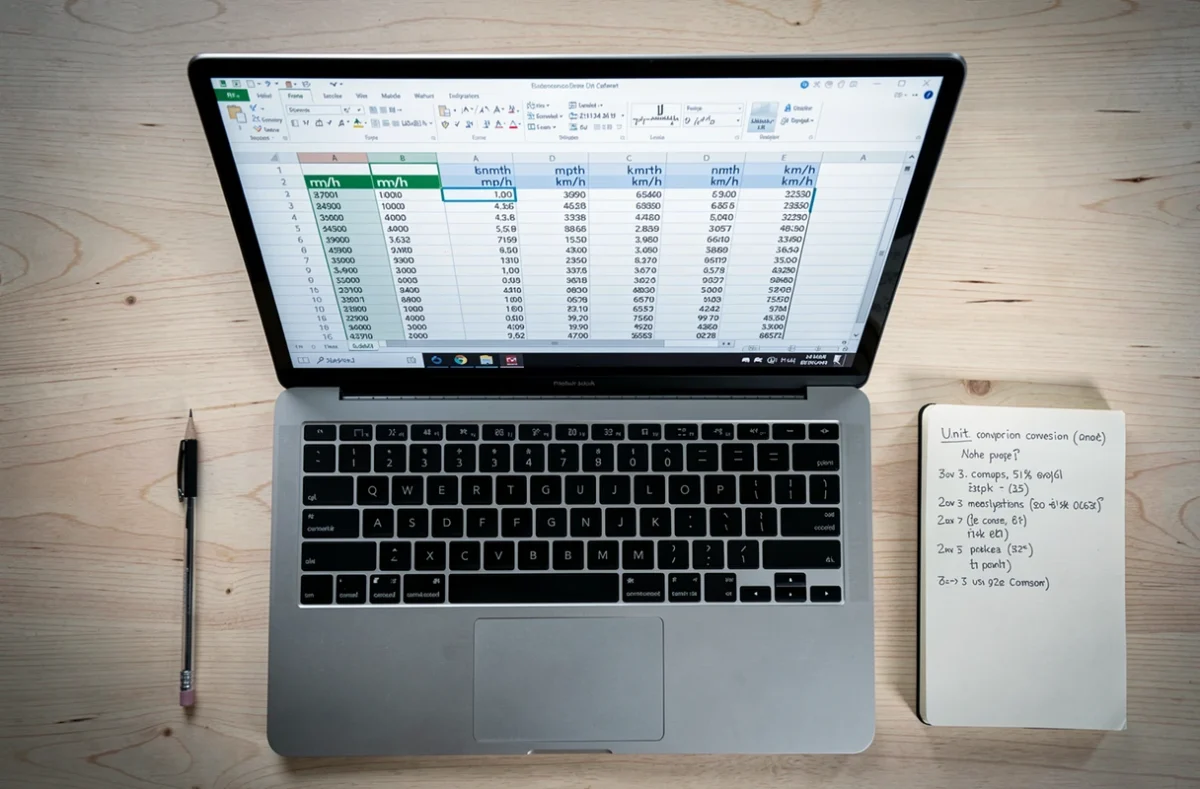
Tableau de correspondance mph vers km/h : valeurs courantes
Pour les vérifications rapides ou l’intégration dans un document, voici les équivalences les plus utilisées.
| mph | km/h |
|---|---|
| 10 | 16,09 |
| 20 | 32,19 |
| 30 | 48,28 |
| 50 | 80,47 |
| 60 | 96,56 |
| 70 | 112,65 |
| 100 | 160,93 |
60 mph correspond à environ 96,6 km/h, ce qui explique l’écart perceptible entre les limitations de vitesse anglo-saxonnes et leurs équivalents métriques.
Erreurs fréquentes avec CONVERT pour la vitesse dans Excel
Trois situations provoquent régulièrement des résultats incorrects ou des erreurs.
La première : confondre le code "mi" (distance en miles) avec "mph" (vitesse en miles par heure). =CONVERT(60;"mi";"km") convertit une distance, pas une vitesse. Le résultat numérique est le même, mais la sémantique est fausse, et toute formule en aval qui suppose une vitesse produira des aberrations.
La deuxième : utiliser un séparateur décimal incorrect. En locale française, Excel attend la virgule comme séparateur décimal. Écrire =A2*1.609344 dans un Excel configuré en français peut provoquer une erreur de syntaxe. Préférez =A2*1,609344 ou passez par CONVERT qui n’expose pas ce problème.
La troisième : oublier les guillemets autour des codes d’unité. =CONVERT(60;mph;km/h) sans guillemets renvoie #NAME? parce qu’Excel interprète mph comme un nom de plage inexistant.
Ces trois erreurs représentent la majorité des cas de support que nous observons sur les forums techniques. Vérifiez-les systématiquement avant de chercher un bug plus complexe.